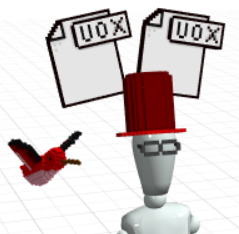
跳到主要内容

Costume_tab

(Costume_tab)=

服装选项卡

服装选项卡是您可以决定穿什么以及如何穿的地方。

每套服装可以拥有不同的配饰肤色并且可以选择隐藏身体部位。 {.is-info}

1. 制作服装

将鼠标悬停在右上角的您的姓名或钱包地址上,然后选择编辑服装

![edit-costume.png](https://wiki.cryptovoxels.com/costume/edit-costume.png =420x)

点击添加服装按钮添加一套服装。

![add-costume.png](https://wiki.cryptovoxels.com/costume/add-costume.png =420x)

点击新的服装以选择它进行编辑。

![costume-made.png](https://wiki.cryptovoxels.com/costume/costume-made.png =420x)

在选择了服装后,您还应该看到“配饰和肤色”选项卡。

您可以通过点击 🖊 重命名服装,通过点击 ✖ 删除它,或通过点击 ✔ 将其设为默认。 {.is-info}

2. 获取配饰

您有配饰吗?太棒了!跳到下一步。

没有配饰?您可以从这里了解如何购买配饰,或者从这里了解如何制作配饰。

Cryptovoxels会赠送一个免费的配饰 - 您应该在配饰选项卡底部看到此链接。 {.is-info}

3. 打扮起来!

每套服装最多可以激活12件配饰。您可以拥有许多不同的服装。

![costume-camera-ani.gif](https://wiki.cryptovoxels.com/costume/costume-camera-ani.gif =420x)

您可以使用鼠标调整相机。在任何空白区域左键单击或中键单击,相机将围绕您的虚拟人物旋转。右键单击将拖动相机上下、左右移动。滚轮可以进行缩放。 {.is-info}

选择一个配饰

点击您要编辑的服装。该服装左边应该有一个 » 标志。 点击配饰选项卡。

![wearables-tab.png](https://wiki.cryptovoxels.com/costume/wearables-tab.png =333x)

点击选择一个配饰...按钮。

![select-wearable.png](https://wiki.cryptovoxels.com/costume/select-wearable.png =333x)

从您的列表中选择一个配饰。

![add-wearable.png](https://wiki.cryptovoxels.com/costume/add-wearable.png =333x)

您只能为您的服装放置已拥有的每种配饰中的一种,这意味着如果您只有一只鞋,您只能放置一只鞋,您需要购买另一只鞋才能同时佩戴两只。在2021年11月之前,即使您只拥有一种类型的配饰(Matic),您也可以放置多个相同类型的配饰 - 这已经改变了。如果您事先设置了一个服装,除非您修改了该服装,否则不会受到影响。 {.is-warning}

放置配饰

在选择配饰后,您会在您的虚拟人物上看到它。

![wearable-selected.png](https://wiki.cryptovoxels.com/costume/wearable-selected.png =333x)

要将配饰放置在所需位置,请选择骨骼下拉菜单,并选择适当的骨骼。

![wearable-bone.png](https://wiki.cryptovoxels.com/costume/wearable-bone.png =333x)

将配饰附着在正确的骨骼上对于动画,比如走路或跳舞,尤其重要。不要忘记选择正确的骨骼! {.is-warning}
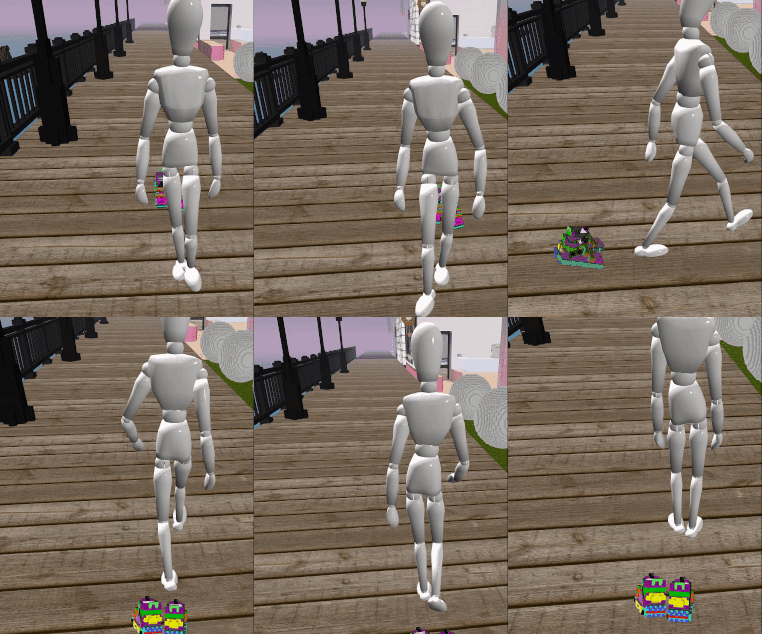
costume-wrong.gif

移动、旋转和缩放

您可以使用工具或编辑器调整配饰。

您可以使用工具快速放置您的配饰,然后使用编辑器进行微调。 {.is-info}

使用工具

点击配饰,位置工具将激活 - 会出现三个箭头。
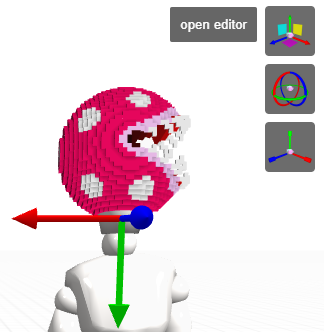
wearable-clicked.png

选择配饰后,您可以使用三种工具:

  • 位置工具 - 可以移动配饰。 tool-pos.png
  • 旋转工具 - 可以旋转配饰。 tool-rot.png
  • 缩放工具 - 可以缩放配饰。 tool-scale.png

要使用位置工具,请点击并拖动其中一个箭头。 ![tool-position.gif](https://wiki.cryptovoxels.com/costume/tool-position.gif =150x)

要使用旋转工具,请点击并拖动其中一个圆圈。 ![tool-rotation.gif](https://wiki.cryptovoxels.com/costume/tool-rotation.gif =150x)

要使用缩放工具,请点击并拖动其中一个正方形。 ![tool-scale.gif](https://wiki.cryptovoxels.com/costume/tool-scale.gif =150x)

这些工具的颜色编码是 - 红色是X轴,绿色是Y轴,蓝色是Z轴。 {.is-info}

使用编辑器

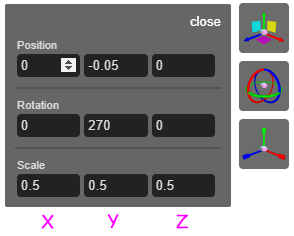
通过编辑器,您可以为配饰输入数值,从而获得更好的精度。

要使用编辑器,首先选择要编辑的配饰,然后点击打开编辑器按钮。
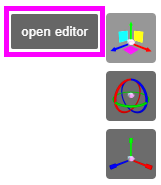
open-editor.png

打开编辑器后,将显示一个带有9个字段的表格,允许您键入值来调整配饰的位置、旋转和缩放。在悬停在框上时,会出现上下箭头,以进行调整。
editor.png

4. 更换服装

您可以在Cryptovoxels世界和网站上更换服装。

vox-man.png

在Cryptovoxels世界中更换

将鼠标悬停在右上角的您的姓名或钱包地址上,然后选择更换服装![costume-change1.png](https://wiki.cryptovoxels.com/costume/costume-change1.png =290x)

选择一个服装,您的虚拟人物将立即更换。

![costume-change-ani.gif](https://wiki.cryptovoxels.com/costume/costume-change-ani.gif =290x)

按C键将自己放入第三人称。 {.is-info}

在Cryptovoxels网站上更换

转到服装选项卡,然后点击您要更换到的服装右边的✔按钮。

![costume-default.png](https://wiki.cryptovoxels.com/costume/costume-default.png =290x)

如果它被突出显示,并且✔按钮变灰,那么它现在是您的默认服装。

![costume-highlighted.png](https://wiki.cryptovoxels.com/costume/costume-highlighted.png =290x)

在更改默认服装后,刷新您浏览器上的Cryptovoxels(按F5键)。

![costume-refresh.gif](https://wiki.cryptovoxels.com/costume/costume-refresh.gif =25%x)